
How to Use Versions, Preview, Save, Publish, and Edit Mobile View
💾 Versions, Preview, Save, and Publish
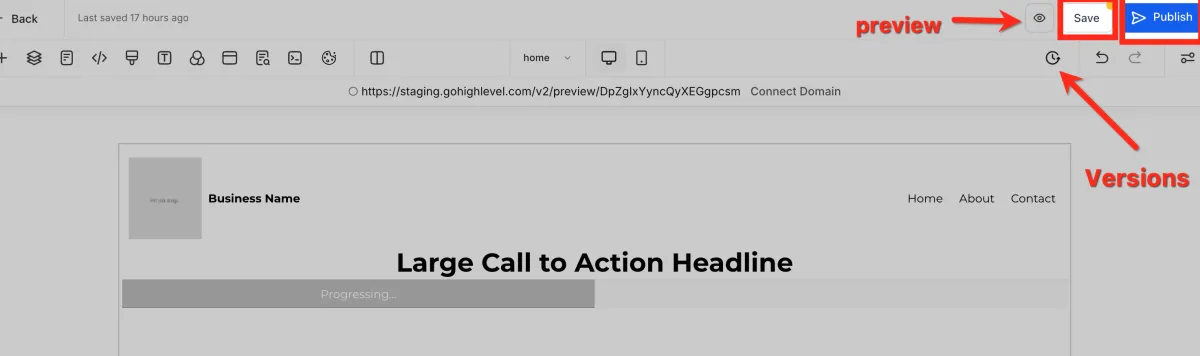
📌 Step 1: Locate Builder Controls
1️⃣ Open your page in the Page Builder Editor.
2️⃣ Go to the top-right corner of the builder.
3️⃣ You will see:
Versions
Preview
Save
Publish
🕘 Step 2: Use Versions
1️⃣ Click Versions.
2️⃣ View previously saved versions of your page.
3️⃣ Select a version to:
Review past changes
Revert if needed
💡 Helpful for restoring older designs or content.
👁️ Step 3: Use Preview
1️⃣ Click Preview.
2️⃣ View your page as if it were live.
💡 Great for testing layout, design, and functionality before publishing.
💾 Step 4: Save Your Work
1️⃣ Click Save to store your changes.
2️⃣ This creates an unpublished version of your page.
⚠️ Note:
Saved changes are not visible to visitors
Each save overwrites the previous draft
🚀 Step 5: Publish Your Page
1️⃣ Click Publish.
2️⃣ Your latest saved version will go live on the internet.
📊 Visitors will now see the updated version of your page.
📱 Editing the Mobile View of Your Site
📌 Step 1: Understand Mobile vs Desktop
1️⃣ Every page has:
Desktop view
Mobile view
2️⃣ By default, both views are the same unless edited.
🔍 Step 2: Review Mobile Layout
1️⃣ Switch to Mobile Mode in the builder.
2️⃣ Check how your page looks on smaller screens.
💡 You may notice spacing, alignment, or layout differences.
⚙️ Step 3: Adjust for Mobile
1️⃣ Edit elements specifically for mobile users.
2️⃣ Optimize:
Spacing
Text size
Layout structure
💡 Mobile screens require a different design approach than desktop